What app is this about, and its version: opencloud 7.1.0~ynh1 What YunoHost version are you running: 12.1.40.1 What type of hardware are you using: Virtual machine
Describe your issue
OpenCloud installé avec succès mais impossible de se connecter
Bonjour,
Je teste actuellement OpenCloud sur une VM Debian 12 avec YunoHost.
Contexte
Debian 12
YunoHost à jour
Installation récente d’OpenCloud via le catalogue YunoHost
Domaine dédié : ged.lab.h
Installation terminée sans erreur apparente
Message de fin d’installation : “Il semble que l’installation se soit bien passée”
Symptôme
L’application est accessible via HTTPS.
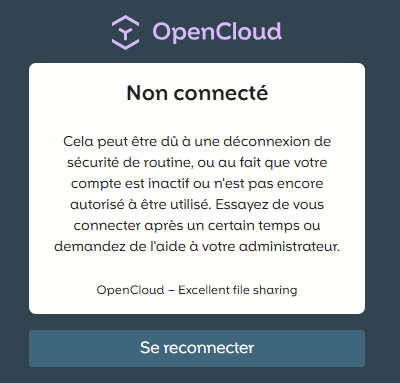
J’arrive correctement sur la page de connexion OpenCloud.
En revanche :
le compte admin avec le mot de passe défini lors de l’installation ne fonctionne pas ;
un utilisateur YunoHost existant, hamvor, ne fonctionne pas non plus ;
après tentative de connexion, OpenCloud affiche soit :
“Échec de connexion. Vérifier vos identifiants et essayer à nouveau.”
A quel groupe est-ce que vous avez donné les droits d’accès à l’application ?
Est-ce que un utilisateur de ce groupe arrive à se connecter à l’application ?
juin 24 22:56:42 systemd[1]: Started opencloud.service - OpenCloud: online storage.
juin 24 23:41:52 systemd[1]: Stopping opencloud.service - OpenCloud: online storage...
juin 24 23:41:52 systemd[1]: opencloud.service: Deactivated successfully.
juin 24 23:41:52 systemd[1]: Stopped opencloud.service - OpenCloud: online storage.
juin 24 23:41:52 systemd[1]: opencloud.service: Consumed 21.710s CPU time.
juin 24 23:43:59 systemd[1]: Started opencloud.service - OpenCloud: online storage.
/var/log/opencloud/opencloud.log
{"level":"error","service":"proxy","error":"failed to verify access token: Get \"https://ged.lab.hamvor.fr/.well-known/openid-configuration\": tls: failed to verify certificate: x509: certificate signed by unknown authority","authenticator":"oidc","path":"/graph/v1.0/me","user_agent":"Mozilla/5.0 (Windows NT 10.0; Win64; x64) AppleWebKit/537.36 (KHTML, like Gecko) Chrome/147.0.0.0 Iron Safari/537.36","client.address":"100.83.121.89","network.peer.address":"","network.peer.port":"","time":"2026-06-24T23:45:05+02:00","message":"failed to authenticate the request"}
{"level":"error","service":"proxy","error":"failed to verify access token: Get \"https://ged.lab.hamvor.fr/.well-known/openid-configuration\": tls: failed to verify certificate: x509: certificate signed by unknown authority","authenticator":"oidc","path":"/graph/v1.0/me","user_agent":"Mozilla/5.0 (Windows NT 10.0; Win64; x64) AppleWebKit/537.36 (KHTML, like Gecko) Chrome/147.0.0.0 Iron Safari/537.36","client.address":"100.83.121.89","network.peer.address":"","network.peer.port":"","time":"2026-06-25T14:04:51+02:00","message":"failed to authenticate the request"}
J’ai la même erreur sur ZEN et sur Iron (navigateur firefox et chromium).
Je suis en dehors du réseau local avec tailscale pour me connecter à la VM.
Je me demande si l’utilisateur “admin” ne doit pas être créé dans l’environnement yunohost indépendamment de opencloud ?
Il le crée à l’installation (par défaut) avec le mdp choisi :
Pour le reste, je pense qu’opencloud ne peut être installé que sur un domaine couvert par un certificat délivré par une CA de “confiance” (donc non-autosigné).
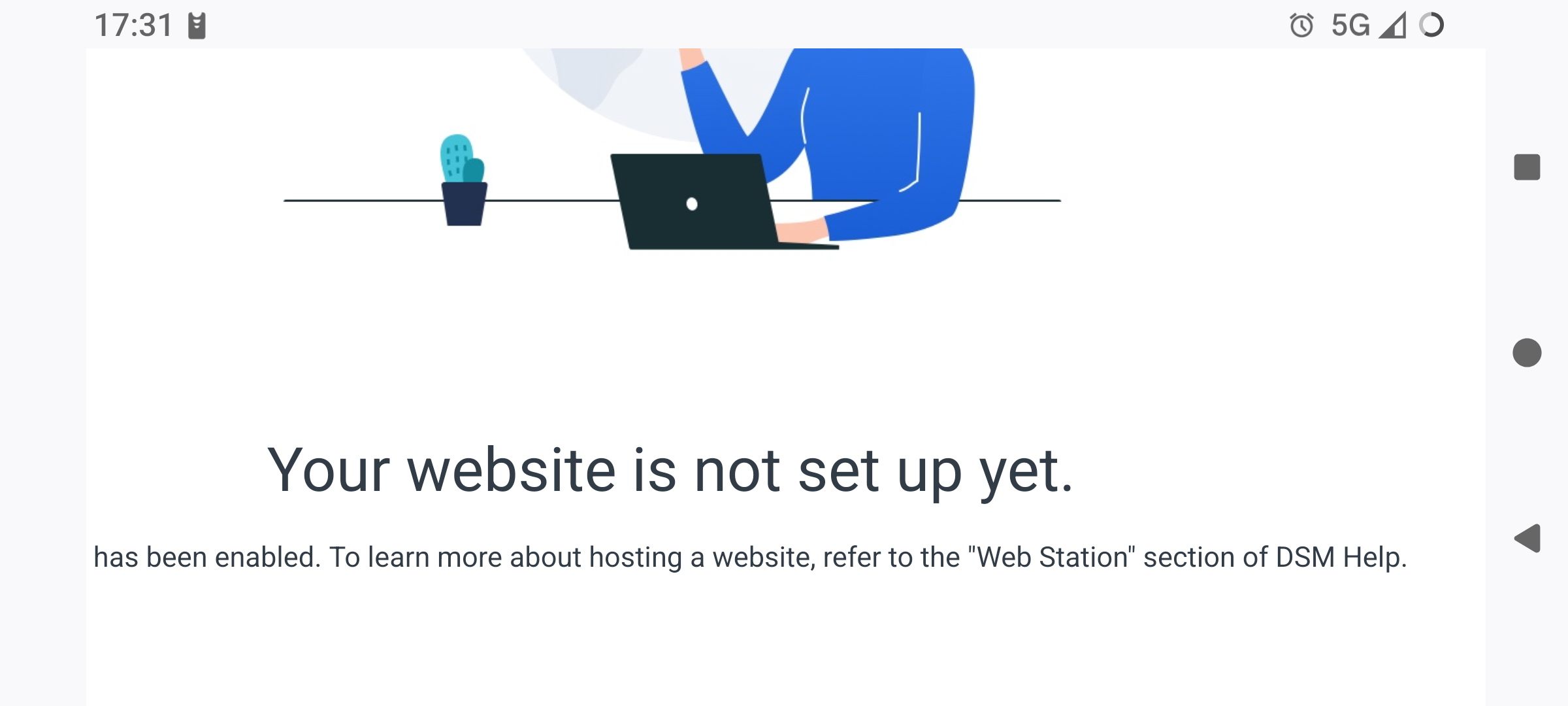
Je suis débutant et je crée ma stack sur une VM sur mon NAS Synology. Pour l’instant les port 80 et 443 sont redirigés vers une autre instance Nextcloud installé directement sur mon NAS.
Comme je ne peux pas ouvrir les mêmes ports sur ma VM, j’ai utilisé tailscale pour me connecter à la VM.
J’ai installé wiki.js et grist comme ça et je n’ai pas eu de problème c’est avec opencloud que ça ne marche pas.
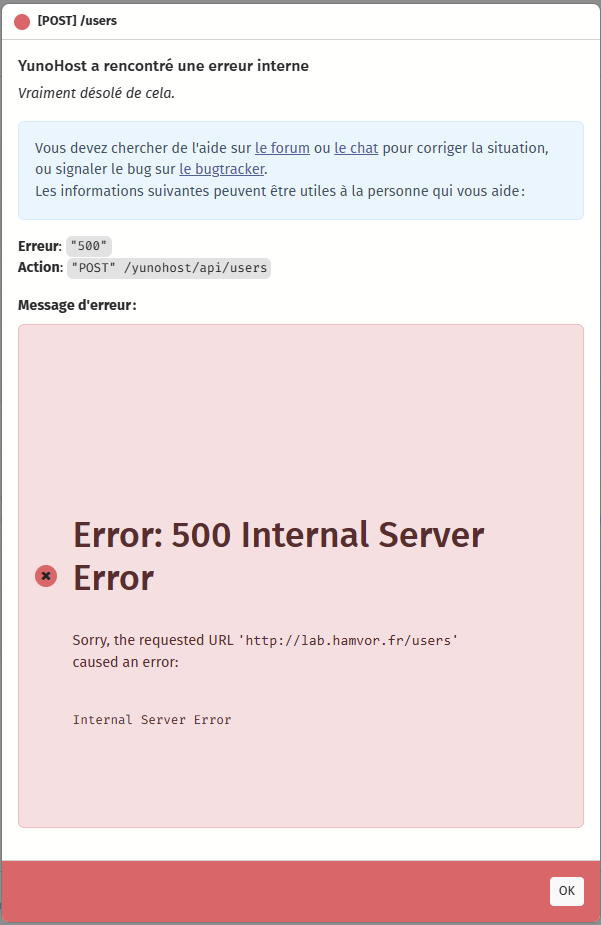
Je suis surpris de ne pas avoir l’utilisateur “admin” de créé dans les utilisateurs de yunohost, mais quand je veux le créer j’ai un message d’erreur:
Tu peux mettre yunohost en “frontal” et rediriger les ports 80, 443, etc. de la box vers la machine yunohost (qui serait, disons, 192.168.1.10 & domain.tld). Les certificats s’installeront sans problème pour les domaines déclarés sur le serveur ynh.
Pour le serveur nextcloud que tu héberges sur une autre machine (par ex. 192.168.1.11), il suffirait de déclarer son domaine (nextcloud.domain.tld) sur le serveur ynh, d’installer le certificat LE puis d’installer l’application redirect à la racine de ce domaine avec pour fonction de rediriger le trafic arrivant sur nextcloud.domain.tld vers 192.168.1.11 / la machine nextcloud.
Il n’y a plus d’utilisateur ‘admin’ sur yunohost; il a été remplacé par l’utilisateur créé à l’installation (et tout autre utilisateur ajouté au groupe ‘admins’).
De nombreuses applications peuvent être utilisées avec des certificats autosignés mais ce n’est visiblement pas le cas d’opencloud.